> ## Documentation Index
> Fetch the complete documentation index at: https://docs-dev-update-explain-log-stream-pause.mintlify.site/llms.txt
> Use this file to discover all available pages before exploring further.

# Vault

> ActionsでVaultのフォームを使用する方法について説明します。

Vaultでは、シークレットや共通の設定（例：APIキー、アクセストークン、リフレッシュトークンなど）を安全に保存し、Vault接続として外部サービスや統合を使用した要求を認証できます。

<Callout icon="file-lines" color="#0EA5E9" iconType="regular">
  * 接続の中には、ユーザーに対して資格情報の提供を求めるものがあります（たとえば、Auth0でマシンツーマシン（M2M）アプリケーションを使う場合は、使用期限とリフレッシュトークンのあるアクセストークンを生成します）。接続は、両方のトークンを保管し、期限が切れる前に新しいアクセストークンを生成します。
  * 外部サービスによっては、API資格情報の生成にスコープの認可が必要です。スコープを変更した場合は、接続で問題が発生しないように、それらのサービスへの接続を更新してください。
  * 追加した接続は、すぐにフローで使用できます。既存の接続に対する更新は、自動的に反映されます。
</Callout>

## Vault接続を作成および変更する

アクションに資格情報が必要な場合、VaultページまたはフローエディターからVaultへの接続を作成・変更します。

### VaultページからVault接続を作成する

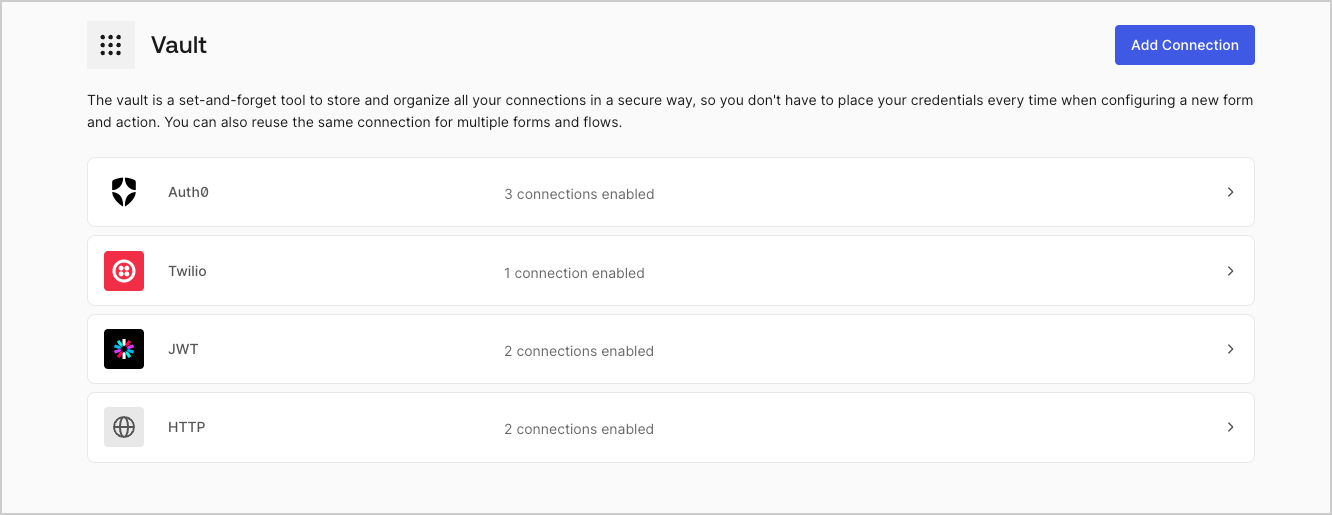
以下の手順に従って、VaultページからVault接続を追加します。

1. **［Auth0 Dashboard］>［Actions（アクション）］>［Forms（フォーム）］** の順に選択して、フォームエディターを開きます。

2. 左上隅の **{tenantName} >* \*\*\* ［Vault］*\* をクリックして、Vaultページを開きます。

   <Frame>
     <img src="https://mintcdn.com/docs-dev-update-explain-log-stream-pause/5xwbbXx2wu2r3fYd/docs/images/ja-jp/cdy7uua7fh8z/1sPNPKO6nuEDCuiYGRWSur/d85dc616170eaf2d7d5f321750863ccf/vault-connections-example.png?fit=max&auto=format&n=5xwbbXx2wu2r3fYd&q=85&s=7b280c910f5daccd1b2d37932d7d446e" alt="Dashboard > Forms > Vault" data-og-width="1332" width="1332" data-og-height="515" height="515" data-path="docs/images/ja-jp/cdy7uua7fh8z/1sPNPKO6nuEDCuiYGRWSur/d85dc616170eaf2d7d5f321750863ccf/vault-connections-example.png" data-optimize="true" data-opv="3" srcset="https://mintcdn.com/docs-dev-update-explain-log-stream-pause/5xwbbXx2wu2r3fYd/docs/images/ja-jp/cdy7uua7fh8z/1sPNPKO6nuEDCuiYGRWSur/d85dc616170eaf2d7d5f321750863ccf/vault-connections-example.png?w=280&fit=max&auto=format&n=5xwbbXx2wu2r3fYd&q=85&s=739d7917249661b03e9eeca181d72764 280w, https://mintcdn.com/docs-dev-update-explain-log-stream-pause/5xwbbXx2wu2r3fYd/docs/images/ja-jp/cdy7uua7fh8z/1sPNPKO6nuEDCuiYGRWSur/d85dc616170eaf2d7d5f321750863ccf/vault-connections-example.png?w=560&fit=max&auto=format&n=5xwbbXx2wu2r3fYd&q=85&s=c3e7fa1bc8baec53bdf7c11b6cefc56a 560w, https://mintcdn.com/docs-dev-update-explain-log-stream-pause/5xwbbXx2wu2r3fYd/docs/images/ja-jp/cdy7uua7fh8z/1sPNPKO6nuEDCuiYGRWSur/d85dc616170eaf2d7d5f321750863ccf/vault-connections-example.png?w=840&fit=max&auto=format&n=5xwbbXx2wu2r3fYd&q=85&s=e156d1cb65bb53bd99b6165a0e13ff45 840w, https://mintcdn.com/docs-dev-update-explain-log-stream-pause/5xwbbXx2wu2r3fYd/docs/images/ja-jp/cdy7uua7fh8z/1sPNPKO6nuEDCuiYGRWSur/d85dc616170eaf2d7d5f321750863ccf/vault-connections-example.png?w=1100&fit=max&auto=format&n=5xwbbXx2wu2r3fYd&q=85&s=948460cff21b085667471f5668b5a99d 1100w, https://mintcdn.com/docs-dev-update-explain-log-stream-pause/5xwbbXx2wu2r3fYd/docs/images/ja-jp/cdy7uua7fh8z/1sPNPKO6nuEDCuiYGRWSur/d85dc616170eaf2d7d5f321750863ccf/vault-connections-example.png?w=1650&fit=max&auto=format&n=5xwbbXx2wu2r3fYd&q=85&s=6f119d39e37443b0bf246ccab73b19a4 1650w, https://mintcdn.com/docs-dev-update-explain-log-stream-pause/5xwbbXx2wu2r3fYd/docs/images/ja-jp/cdy7uua7fh8z/1sPNPKO6nuEDCuiYGRWSur/d85dc616170eaf2d7d5f321750863ccf/vault-connections-example.png?w=2500&fit=max&auto=format&n=5xwbbXx2wu2r3fYd&q=85&s=f6378e24fbe9c1dc32ee7922c86920ab 2500w" />
   </Frame>

3. **［Add Vault Connection（Vault接続を追加）］** を選択します。

4. 必要なアクションを選択し、 **［Continue（続行）］** をクリックします。

5. Vaultの **［Connection name（接続名）］** を追加し、 **［Continue（続行）］** を選択します。

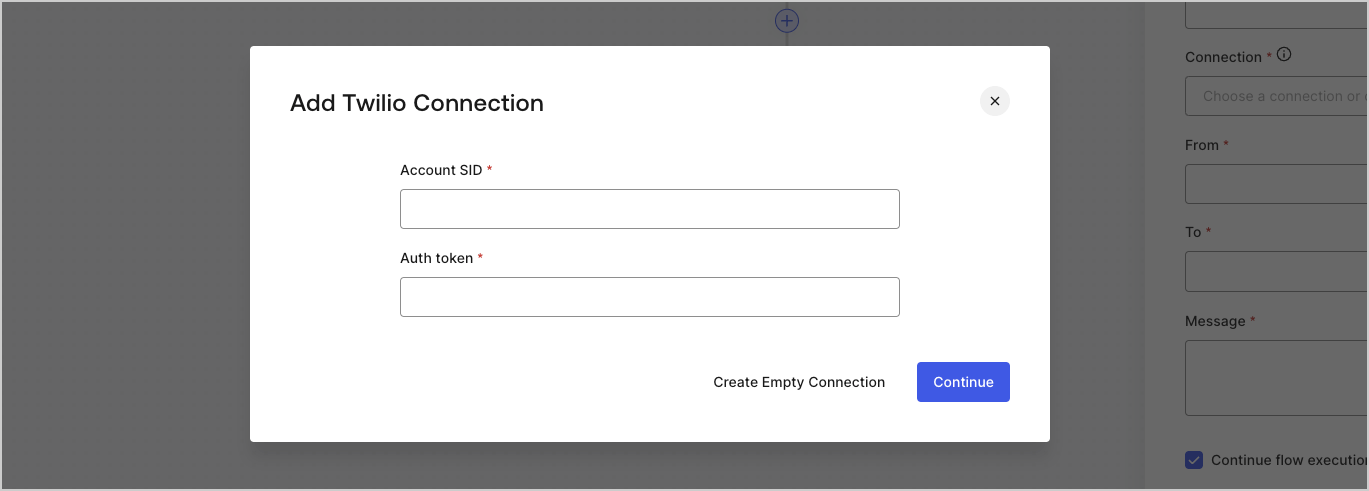
6. 資格情報を入力します。特定の資格情報がない場合は、 **［Create an empty connection（空の接続を作成）］** を選択し、後で資格情報を追加することもできます。空の接続には、資格情報が不足していることを示すオレンジ色のアイコンが表示されます。
7. **［Add Vault Connection（Vault接続を追加）］** を選択します。

### フローエディターからVault接続を作成する

フローアクションから、たとえばTwilioのようなVault接続を追加するには、以下の手順を実行します。

1. **［Auth0 Dashboard］>［Actions（アクション）］>［Forms（フォーム）］>［Flows（フロー）］** の順に選択して、フローエディターを開きます。

2. フローを選択し、 **［Send SMS with Twillo（TwilloでSMSを送信］** アクションを追加します。

3. アクションの **［Vault connection（Vault接続）］** 設定で、 **+** アイコンを選択します。

   <Frame>
     <img src="https://mintcdn.com/docs-dev-update-explain-log-stream-pause/4kUC6teZsTMBBXbN/docs/images/ja-jp/cdy7uua7fh8z/1AsaznhRKxm5LZxPlcbfUw/10e5a8af700aab909f5b03fcd266da7e/twilio-vault-connection.png?fit=max&auto=format&n=4kUC6teZsTMBBXbN&q=85&s=29b7291df5ee678a30ad1d5c50a1a39c" alt="Dashboard > Forms > Vault " data-og-width="1104" width="1104" data-og-height="191" height="191" data-path="docs/images/ja-jp/cdy7uua7fh8z/1AsaznhRKxm5LZxPlcbfUw/10e5a8af700aab909f5b03fcd266da7e/twilio-vault-connection.png" data-optimize="true" data-opv="3" srcset="https://mintcdn.com/docs-dev-update-explain-log-stream-pause/4kUC6teZsTMBBXbN/docs/images/ja-jp/cdy7uua7fh8z/1AsaznhRKxm5LZxPlcbfUw/10e5a8af700aab909f5b03fcd266da7e/twilio-vault-connection.png?w=280&fit=max&auto=format&n=4kUC6teZsTMBBXbN&q=85&s=084229058559b1c16b052ef137722c03 280w, https://mintcdn.com/docs-dev-update-explain-log-stream-pause/4kUC6teZsTMBBXbN/docs/images/ja-jp/cdy7uua7fh8z/1AsaznhRKxm5LZxPlcbfUw/10e5a8af700aab909f5b03fcd266da7e/twilio-vault-connection.png?w=560&fit=max&auto=format&n=4kUC6teZsTMBBXbN&q=85&s=dca983838420aa927c6ae44be8823d67 560w, https://mintcdn.com/docs-dev-update-explain-log-stream-pause/4kUC6teZsTMBBXbN/docs/images/ja-jp/cdy7uua7fh8z/1AsaznhRKxm5LZxPlcbfUw/10e5a8af700aab909f5b03fcd266da7e/twilio-vault-connection.png?w=840&fit=max&auto=format&n=4kUC6teZsTMBBXbN&q=85&s=260133268d14e49a6c62582498992024 840w, https://mintcdn.com/docs-dev-update-explain-log-stream-pause/4kUC6teZsTMBBXbN/docs/images/ja-jp/cdy7uua7fh8z/1AsaznhRKxm5LZxPlcbfUw/10e5a8af700aab909f5b03fcd266da7e/twilio-vault-connection.png?w=1100&fit=max&auto=format&n=4kUC6teZsTMBBXbN&q=85&s=78d8960c3fa3c6628d188afa7a796aa6 1100w, https://mintcdn.com/docs-dev-update-explain-log-stream-pause/4kUC6teZsTMBBXbN/docs/images/ja-jp/cdy7uua7fh8z/1AsaznhRKxm5LZxPlcbfUw/10e5a8af700aab909f5b03fcd266da7e/twilio-vault-connection.png?w=1650&fit=max&auto=format&n=4kUC6teZsTMBBXbN&q=85&s=dd789cd4f3eef749da1057726ed7e0e7 1650w, https://mintcdn.com/docs-dev-update-explain-log-stream-pause/4kUC6teZsTMBBXbN/docs/images/ja-jp/cdy7uua7fh8z/1AsaznhRKxm5LZxPlcbfUw/10e5a8af700aab909f5b03fcd266da7e/twilio-vault-connection.png?w=2500&fit=max&auto=format&n=4kUC6teZsTMBBXbN&q=85&s=067af4536f70d5b33542bf45e1e19807 2500w" />
   </Frame>

4. Vaultの **［Connection name（接続名）］** を追加し、 **［Continue（続行）］** を選択します。

5. 資格情報を入力します。特定の資格情報がない場合は、 **［Create an empty connection（空の接続を作成）］** を選択し、後で資格情報を追加することもできます。空の接続には、資格情報が不足していることを示すオレンジ色のアイコンが表示されます。

   <Frame>
     <img src="https://mintcdn.com/docs-dev-update-explain-log-stream-pause/bxk2hrQYnLZpXqQA/docs/images/ja-jp/cdy7uua7fh8z/yobXanutPRCO3FWek8cOk/bc29e39fb8593cff35e2738234bfe6fe/twilio-vault-settings.png?fit=max&auto=format&n=bxk2hrQYnLZpXqQA&q=85&s=6dde22a136473682700fd5998d76b6e5" alt="Dashboard > Forms > Vault > Twilio connection settings" data-og-width="1369" width="1369" data-og-height="491" height="491" data-path="docs/images/ja-jp/cdy7uua7fh8z/yobXanutPRCO3FWek8cOk/bc29e39fb8593cff35e2738234bfe6fe/twilio-vault-settings.png" data-optimize="true" data-opv="3" srcset="https://mintcdn.com/docs-dev-update-explain-log-stream-pause/bxk2hrQYnLZpXqQA/docs/images/ja-jp/cdy7uua7fh8z/yobXanutPRCO3FWek8cOk/bc29e39fb8593cff35e2738234bfe6fe/twilio-vault-settings.png?w=280&fit=max&auto=format&n=bxk2hrQYnLZpXqQA&q=85&s=cd84c111684d0279b043f235c1672e0c 280w, https://mintcdn.com/docs-dev-update-explain-log-stream-pause/bxk2hrQYnLZpXqQA/docs/images/ja-jp/cdy7uua7fh8z/yobXanutPRCO3FWek8cOk/bc29e39fb8593cff35e2738234bfe6fe/twilio-vault-settings.png?w=560&fit=max&auto=format&n=bxk2hrQYnLZpXqQA&q=85&s=bd426dd6046cb0498c99f7f47fec2e79 560w, https://mintcdn.com/docs-dev-update-explain-log-stream-pause/bxk2hrQYnLZpXqQA/docs/images/ja-jp/cdy7uua7fh8z/yobXanutPRCO3FWek8cOk/bc29e39fb8593cff35e2738234bfe6fe/twilio-vault-settings.png?w=840&fit=max&auto=format&n=bxk2hrQYnLZpXqQA&q=85&s=c461d76ea9893745a776b95b7b51621a 840w, https://mintcdn.com/docs-dev-update-explain-log-stream-pause/bxk2hrQYnLZpXqQA/docs/images/ja-jp/cdy7uua7fh8z/yobXanutPRCO3FWek8cOk/bc29e39fb8593cff35e2738234bfe6fe/twilio-vault-settings.png?w=1100&fit=max&auto=format&n=bxk2hrQYnLZpXqQA&q=85&s=71437848af4ee47b2042cd305dd32093 1100w, https://mintcdn.com/docs-dev-update-explain-log-stream-pause/bxk2hrQYnLZpXqQA/docs/images/ja-jp/cdy7uua7fh8z/yobXanutPRCO3FWek8cOk/bc29e39fb8593cff35e2738234bfe6fe/twilio-vault-settings.png?w=1650&fit=max&auto=format&n=bxk2hrQYnLZpXqQA&q=85&s=49e58d5e1b972f8dafe36ac4ca59e64c 1650w, https://mintcdn.com/docs-dev-update-explain-log-stream-pause/bxk2hrQYnLZpXqQA/docs/images/ja-jp/cdy7uua7fh8z/yobXanutPRCO3FWek8cOk/bc29e39fb8593cff35e2738234bfe6fe/twilio-vault-settings.png?w=2500&fit=max&auto=format&n=bxk2hrQYnLZpXqQA&q=85&s=9ed9a62221a4f8ae22fc76a3f984132a 2500w" />
   </Frame>

6. **［Add Vault Connection（Vault接続を追加）］** を選択します。